Busca arriba con tus palabras o elige por dónde
empezar. Cada página es una respuesta corta, no un tratado.
¿No encuentras algo o la aplicación no hace lo que pone aquí?
Díselo a Isaías: probablemente sea la aplicación la que hay que cambiar, no tú.
Resultados
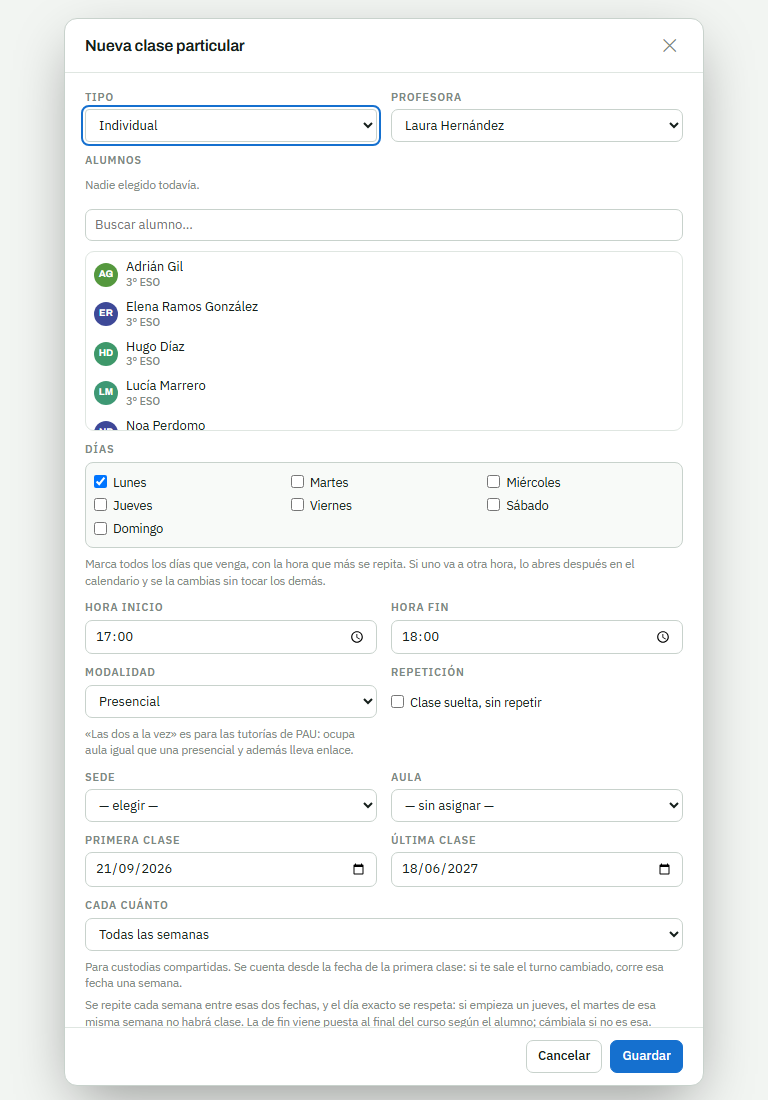
Crear una clase individual
Una clase particular de un alumno, o de dos hermanos juntos,
que se repite todas las semanas hasta que termina el curso.
Dónde: Agendas ›+ Clase
Todo en una pantalla. Lo imprescindible es el alumno, el día y la hora.
Entra en Agendas y elige a la profesora que la va a dar.
Pulsa + Clase arriba a la derecha.
También puedes pinchar directamente en el hueco del calendario donde
la quieres: se abre igual, pero con el día y la hora ya puestos.
Escribe el nombre del alumno en el buscador y márcalo. Si son dos hermanos,
marca los dos y el tipo cambia solo a pareja.
Pon día y hora, la sede y, si la sabes, el aula.
Marca las asignaturas. Puedes marcar más de una: son las que salen en
el horario que se le manda a la familia.
Revisa Primera clase y Última clase. La de fin viene puesta al
final del curso; cámbiala si no es esa.
Guardar.
Si la plaza aún no está confirmada
Marca Plaza provisional. La clase ocupa el hueco igual —para que no se le
prometa a otro— y se ve marcada en el cuadrante hasta que la confirmes.
Ver Plazas provisionales.
Si es una clase suelta, de un solo día
Marca «Clase suelta, sin repetir», a la derecha de la modalidad. Se dará
solo esa semana y no volverá a aparecer.
Si te avisa en rojo de que la profesora no imparte esa
asignatura o no llega a ese nivel, no es un capricho: está mirando lo que tiene
puesto en su ficha. O la clase es para otra persona, o hay que corregirle la ficha.
Meter a alguien en un grupo que ya existe, para siempre o solo
para una semana suelta.
Dónde: Grupos › Cuadrante semanal ›+ Añadir alumno
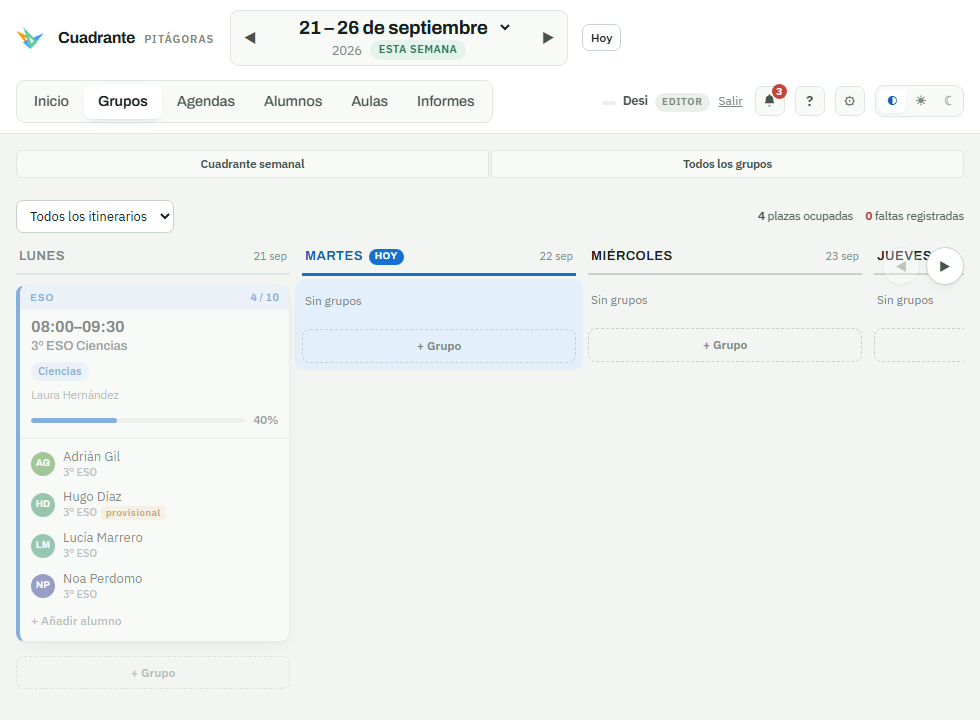
Cada tarjeta es un grupo. El + Añadir alumno está abajo del todo de la tarjeta.
Ve a Grupos y quédate en Cuadrante semanal.
Busca la tarjeta del grupo en su día y pulsa + Añadir alumno,
abajo del todo de la tarjeta.
Escribe el nombre y elige al alumno.
Elige desde cuándo:
Desde esta semana en adelante — lo normal. Entra en el grupo y se
queda.
Solo esta semana — para una recuperación o una prueba. La semana
que viene ya no está.
Si aún no ha firmado ni pagado, marca Plaza provisional.
El grupo tiene un aforo. Si ya está lleno te lo dice, pero
no te lo impide: a veces entra uno más y ya está. Lo que no hace es callárselo.
Para cambiarlo de grupo
No hace falta sacarlo y volver a meterlo. Pincha en el alumno dentro de su grupo
actual y usa Moverlo a otro grupo. Queda apuntado en las novedades, así que
su profesora se entera.
Una profesora avisa de que no puede venir. Hay que apuntarlo,
avisar a las familias de las clases que se caen y decidir qué pasa con cada una.
Dónde: Ajustes › Ausencias de profesoras
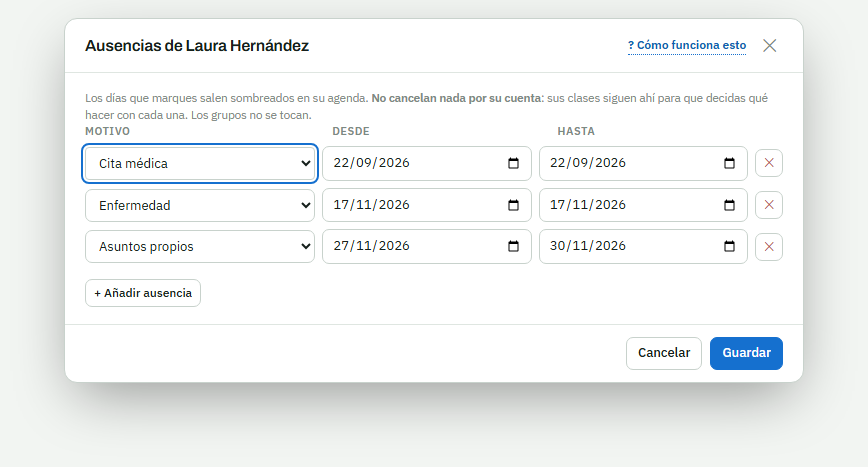
Motivo y fechas. Si es un solo día, la misma fecha en las dos.
1. Apuntar la ausencia
Abre Ajustes (la tuerca de arriba a la derecha) y entra en
Ausencias de profesoras.
Elige de quién y pulsa + Añadir ausencia.
Pon el motivo —enfermedad, cita médica, asuntos propios o vacaciones—
y las fechas. Si es un solo día, la misma fecha en las dos.
Guardar.
La profesora también puede apuntarla ella misma desde su móvil. Cuando lo hace,
a ella le sale un botón para avisarnos a nosotros, no a las familias: eso es
cosa nuestra.
2. Avisar a las familias
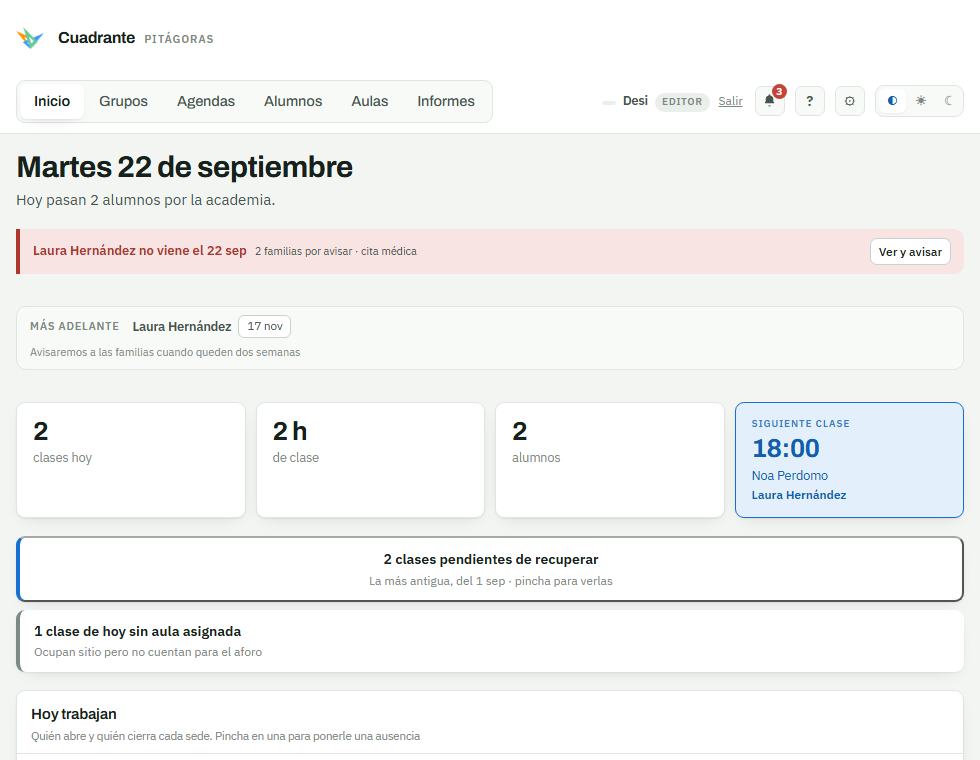
En cuanto se guarda, en Inicio aparece una franja roja:
«Fulana no viene el 22 sep · 4 familias por avisar». Pulsa
Ver y avisar y tienes las clases que se caen, una debajo de otra.
La franja roja no se va hasta que todas las familias estén avisadas.
En cada una:
WhatsApp — abre el mensaje ya escrito para esa familia. Tú lo lees
y lo mandas.
Cancelar — anula esa clase, la deja pendiente de recuperar y
libera el aula.
Avisada — marca que esa familia ya lo sabe y la quita de la cuenta.
El truco de las medias ausencias. Si se va solo un par de
horas y las últimas clases sí las da, cancela las que se pierde y marca las otras
como Avisada. «Avisada» quiere decir «de esta ya no tengo que ocuparme»,
también cuando la clase se va a dar igual.
Mientras quede una sola familia sin avisar, la franja roja sigue en Inicio, con
la cuenta de las que faltan. Así, si lo empieza uno y lo termina otro, se ve por
dónde iba.
3. Recuperar lo que se canceló
Todo lo que canceles queda en la lista de
clases por recuperar, que es lo que la academia
debe. No se cierra solo.
Si la ausencia es para dentro de mucho —noviembre,
diciembre— no sale la franja roja todavía. Aparece en una línea gris,
«Más adelante», y sube sola a roja cuando falten dos semanas. A una familia no se
le avisa con dos meses de antelación.
Arriba a la derecha están las seis pantallas de la aplicación.
Cada una responde a una pregunta distinta.
La barra de arriba: la semana a la izquierda, las pestañas a la derecha.
Pestaña
Para qué
Inicio
Qué pasa hoy. Los avisos que hay que atender, quién trabaja
y qué alumnos vienen.
Grupos
El cuadrante semanal: todos los grupos colocados por día.
Aquí se mete y se saca gente de los grupos.
Agendas
El calendario de una profesora, con sus grupos y sus
particulares. Aquí se crean y se mueven las clases individuales.
Alumnos
La lista completa. Buscar a uno, ver su ficha, archivarlo.
Aulas
Qué hay en cada aula a cada hora y si algo se pisa.
Informes
Lo que hay que descontar, quién falta y cuánto hueco queda.
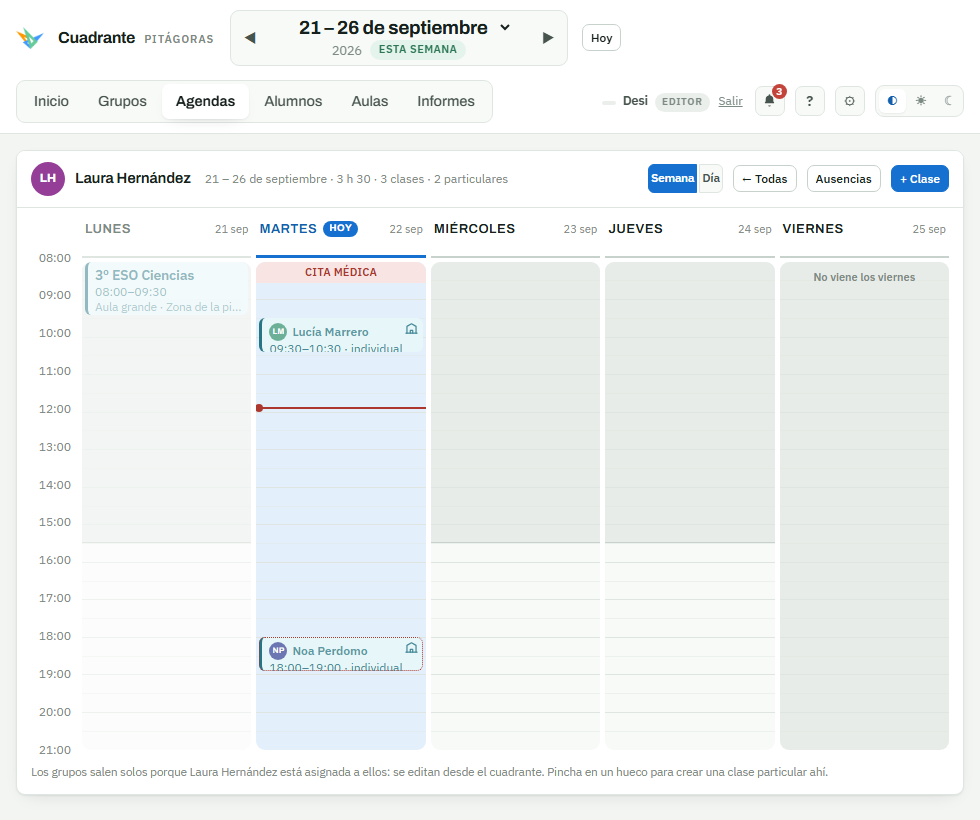
Agendas: el calendario de una profesora, con sus grupos y sus particulares.
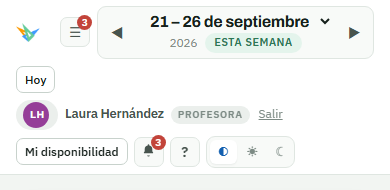
A la derecha del todo están la campana de novedades, la
tuerca de ajustes y la interrogación que abre este manual. En el móvil
los tres viven detrás del botón de las tres rayas.
La semana que estás viendo
Es lo más importante de entender de toda la aplicación: casi todo lo
que ves depende de la semana que tengas puesta arriba.
Las flechas pasan de semana. Hoy vuelve a la de ahora.
El cuadrante, las agendas y las aulas enseñan esa semana. Si algo no aparece
donde esperas, lo primero que hay que mirar es si estás en la semana correcta.
Por qué está montado así
Porque un cambio de una semana no puede estropear el resto del curso. Los grupos y
las clases tienen un horario fijo, y encima se guardan solo las diferencias de
cada semana: que este jueves Lucía no viene, que esta semana la clase se dio el
miércoles. Lo de las demás semanas sigue intacto.
De ahí vienen las dos preguntas que salen en casi todos los menús:
solo esta semana o todas. No es un capricho: es la diferencia entre
«hoy no viene» y «ya no viene los martes».
Entrar y salir
Se entra con la cuenta de Microsoft de la academia, la misma del correo.
No hay contraseña nueva que recordar.
Dónde: cuadrante.pitagorasonline.com
Abre la dirección.
Pulsa Entrar con Microsoft.
Si ya tienes la sesión del correo abierta, entra directo. Si no, te pide el correo
y la contraseña de siempre.
La sesión se queda abierta. Solo hay que volver a entrar si le das a Salir o
si pasa mucho tiempo.
Si te dice que no tienes permiso o te deja en una pantalla vacía,
no insistas: tu cuenta está bien pero falta enlazarla. Díselo a Isaías, es un minuto.
Dar de alta a un alumno
Casi nunca hay que hacerlo a mano: los alumnos vienen solos desde Odoo.
Dónde: Alumnos ›+ Alumno
Buscador, filtro, Importar de Odoo y + Alumno.
Lo normal: que venga de Odoo
Cuando se matricula a alguien en Odoo, aparece aquí solo. Si acabas de matricularlo y
todavía no lo ves, pulsa Importar de Odoo y espera unos segundos.
A mano, solo para casos sueltos
Con + Alumno se crea uno a mano: nombre, apellidos, curso y sede. Sirve
para una prueba o para alguien que aún no está en Odoo.
Un alumno creado a mano no tiene teléfono de la familia, así que
no se le podrán mandar los avisos de WhatsApp. En cuanto esté en Odoo, mejor usar el
de Odoo y no dejar dos fichas del mismo niño.
Hay dos cosas muy distintas: que hoy no venga y que ya no venga más.
El menú las separa a propósito.
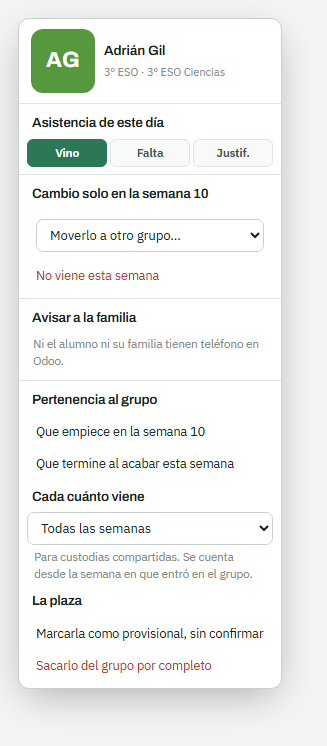
Dónde: Grupos › pincha en el alumno dentro de la tarjeta
Fíjate en los títulos: dicen sobre qué se aplica cada opción.
Que esta semana no venga
En Cambio solo en la semana…, pulsa No viene esta semana. La familia
ha avisado y ya está: la semana que viene vuelve a estar. Queda apuntado en las
novedades para que su profesora lo vea.
Que se vaya del grupo del todo
En Pertenencia al grupo, Que termine al acabar esta semana. Sigue
apareciendo en las semanas ya pasadas —con su asistencia— y desaparece de las
siguientes. Esto es lo que hay que usar para una baja.
Sacarlo por completo
Sacarlo del grupo por completo lo quita de todas las semanas, también de
las pasadas. Úsalo solo si estaba ahí por error.
La diferencia importa para los informes: una baja con fecha conserva el
historial; sacarlo por completo lo borra y las faltas de ese alumno en ese grupo dejan
de contar.
Plazas provisionales
Para el alumno que ha dicho que sí pero todavía no ha firmado ni pagado.
Se marca con una casilla al añadirlo a un grupo, o dentro de la ficha de una clase
particular. La plaza sale marcada como provisional en el cuadrante, en la agenda
y en la lista de la clase.
Lo importante
Ocupa el hueco igual. Cuenta para el aforo del grupo, para que no se le
prometa la misma plaza a otro.
No es un estado a medias del alumno: el alumno está. Lo provisional es la plaza.
Para confirmarla: si es de un grupo, pinchas en el alumno dentro de la
tarjeta; si es una clase particular, pinchas en la clase. En los dos casos sale
«Confirmar la plaza: deja de ser provisional».
La idea es que deje de haber plazas apartadas que solo existen en la
cabeza de alguien.
Archivar o eliminar alumnos
Archivar casi siempre es mejor que eliminar.
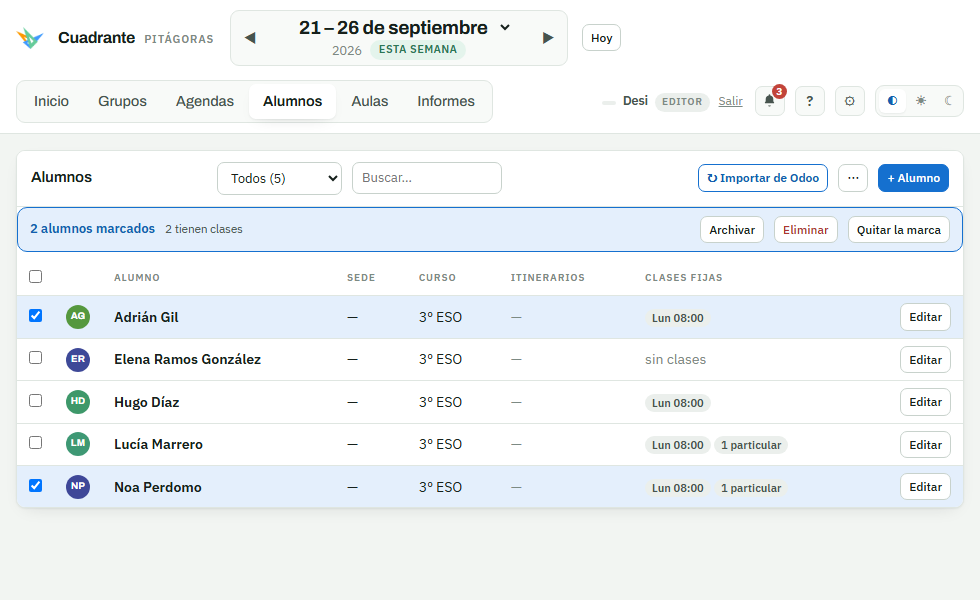
Dónde: Alumnos › marca las casillas de la izquierda
Marcados dos, aparece la barra azul con las acciones.
Cada fila tiene una casilla y la de arriba marca todo lo que estés viendo en
ese momento. Si has buscado o filtrado, marca solo eso: no hay manera de archivar sin
querer a alguien que no estabas mirando.
Acción
Qué hace
Archivar
Se quita de en medio pero no se pierde nada. Para fin
de curso o para quien no vuelve.
Reactivar
Lo devuelve a la lista de activos.
Eliminar
Lo borra. Se guarda 30 días en la papelera.
Eliminar se niega si alguno de los marcados todavía está en un
grupo o tiene clases particulares. Primero hay que sacarlo de ahí. Es a propósito:
borrar a alguien que está colocado deja clases sin dueño.
Los contactos de la familia
De aquí salen los teléfonos de todos los botones de WhatsApp.
Vienen de Odoo. Cada alumno puede tener su propio móvil y el de la familia, y la
aplicación siempre prefiere el de la familia: con los pequeños escribirle al
niño no tiene mucho sentido. Si no hay familia —un adulto que se matricula solo— usa
el suyo.
Donde pone sin teléfono es que no hay ninguno de los dos. No se arregla desde
aquí: se rellena en Odoo y luego se importa.
Los mensajes nunca se mandan solos. El botón abre WhatsApp con el texto
ya escrito, y lo mandas tú después de leerlo.
Mover una clase
Cambiarla de día o de hora. Lo primero que hay que decidir es si el
cambio es de un día o para siempre.
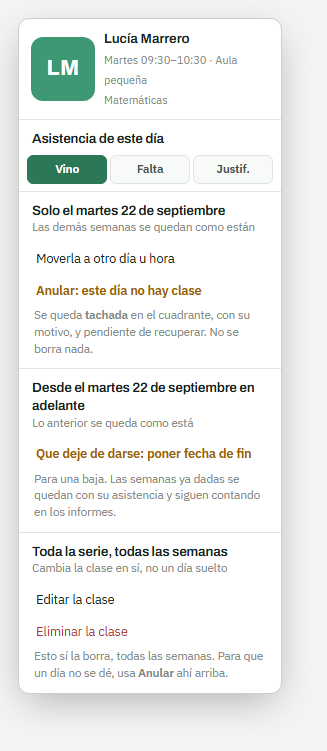
Dónde: pincha en la clase, en el cuadrante o en la agenda
Tres bloques, tres alcances distintos.
Si quieres…
Usa
Que este jueves sea a otra hora
«Solo el jueves…» ›Moverla a otro día u hora
Que de ahora en adelante sea los martes
«Desde el jueves… en adelante» ›Cambiarle el día u hora a partir de aquí
Corregir un horario que siempre estuvo mal
«Toda la serie» ›Editar la clase
La del medio parte la clase en dos: lo anterior conserva el horario que
tuvo de verdad y lo nuevo empieza aquí. Es lo correcto para un cambio real, y por eso
no se usa para arreglar una errata.
Anular una clase
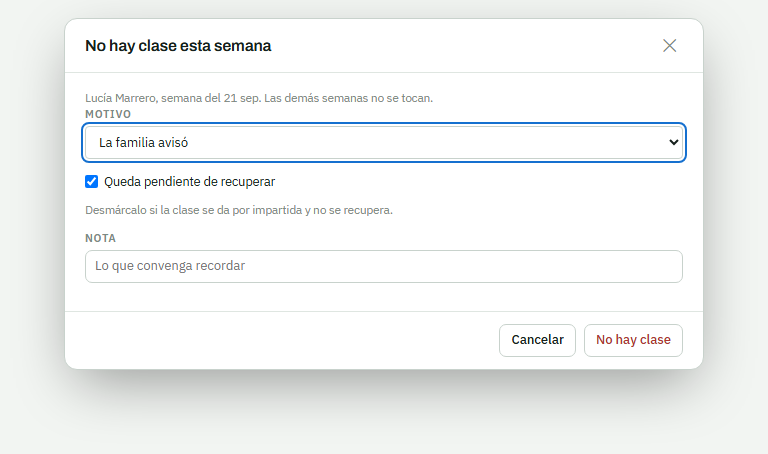
Ese día no hay clase. No se borra nada: queda tachada, con su motivo.
Dónde: pincha en la clase ›Anular: este día no hay clase
El motivo y si se recupera son los dos datos que importan.
El motivo
La familia avisó — no pudieron venir.
Lo movimos nosotros — cosa de la academia.
No pudo la profesora — se pone solo al registrar una ausencia.
Día festivo — lo pone el calendario.
«Queda pendiente de recuperar»
Viene marcado. Si lo dejas marcado, la clase entra en la lista de
clases por recuperar y hay que reponerla. Si lo
desmarcas, la clase se da por perdida y se descuenta en el informe de clases
no dadas.
Esa casilla es la que decide si a la familia se le debe una clase o se
le devuelve dinero. Merece la pena pararse un segundo en ella.
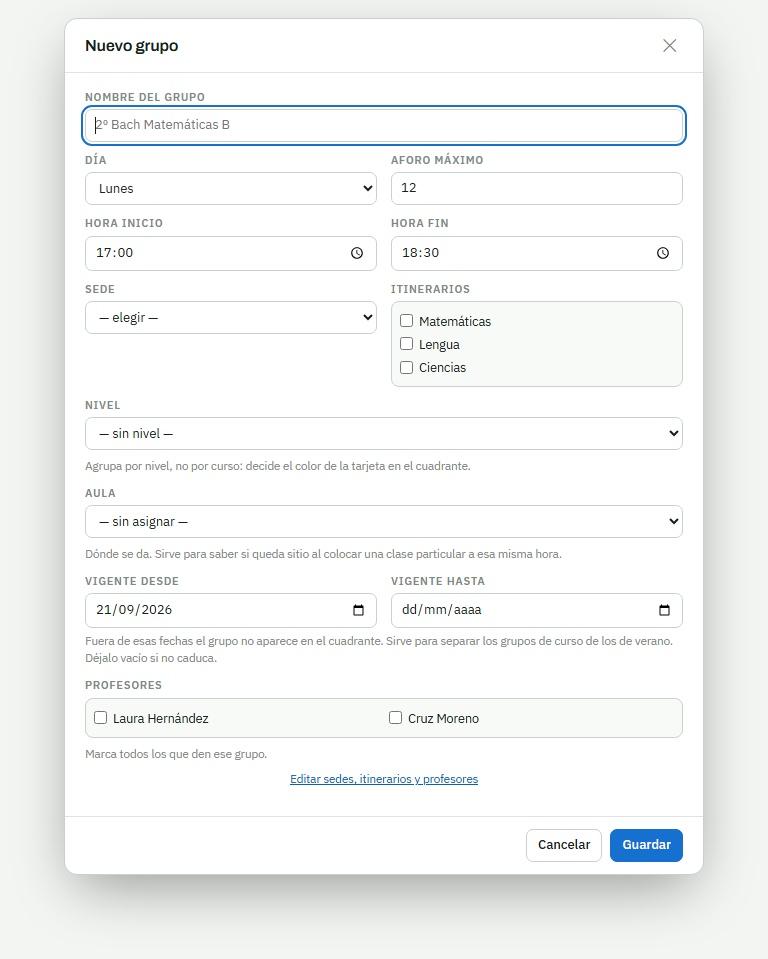
Crear un grupo
Dónde: Grupos › Cuadrante semanal ›+ Grupo en la columna del día
Un grupo es un día, una hora, un aforo y una profesora.
Nombre — el que usáis al hablar: «2º Bach Matemáticas B».
Aforo máximo — cuántos caben. Si te pasas te avisa, pero no te lo impide.
Itinerarios — para filtrar el cuadrante después.
Nivel — decide el color de la tarjeta. Agrupa por nivel, no por curso.
Vigente desde / hasta — fuera de esas fechas el grupo no aparece. Sirve para
separar los grupos de curso de los de verano. Déjalo vacío si no caduca.
Profesores — marca todos los que lo den.
Los alumnos se añaden después, desde la propia tarjeta del grupo.
Se edita el grupo y se cambia el día o la hora. Ojo con una diferencia
respecto a las clases particulares.
Dónde: Grupos › la tuerca de la tarjeta del grupo
Un grupo no tiene «solo esta semana»: al cambiarle el horario, se cambia en
todas. Eso es lo que hay, porque un grupo entero rara vez se mueve un día suelto.
Entonces, ¿y si un día el grupo no se da?
Eso no es cambiarle la hora: eso es que ese día no hay clase. Si falta la profesora,
se registra como ausencia. Si es fiesta, como
festivo.
Y si el grupo se acaba
No lo borres: ponle Vigente hasta. Deja de salir en el cuadrante a partir de
esa fecha y el historial se queda entero.
Pasar lista
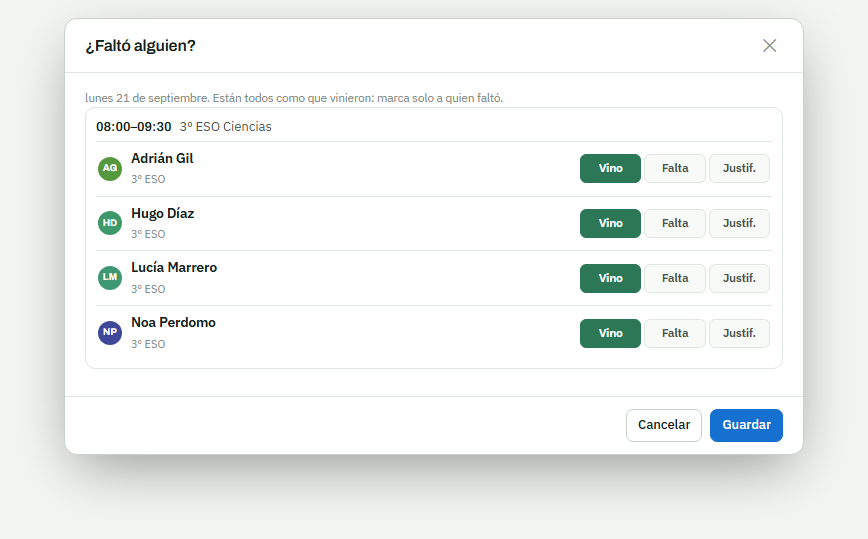
Un botón por día, no uno por clase. Y todos los alumnos puestos en
«Vino» de entrada.
Dónde: Agendas › al pie del día, pegado abajo
Los grupos y las particulares de ese día, uno detrás de otro.
El botón naranja «¿Faltó alguien?» aparece en los días en que esa profesora da
clase y todavía no ha mirado nadie. Lo abre, marca a quien faltó y guarda. Si vinieron
todos, no hay que tocar nada.
Se queda disponible una semana desde que acabó la clase, así que un despiste se
arregla al día siguiente.
Lo que se marca ahí vale solo para esa semana. Para cambiar el
grupo en sí hay que ir al cuadrante.
La diferencia entre las dos últimas es la que decide si se le descuenta
algo a la familia.
Marca
Qué significa
A qué afecta
Vino
Estuvo en clase. Es lo que hay puesto de entrada.
Nada.
Falta
No vino y no avisó.
Sale en el informe de faltas. No se descuenta: la clase se dio.
Justif.
No vino y sí avisó.
Sale en el informe de faltas, marcada como justificada.
Esto no es lo mismo que anular una clase. Que un alumno no venga
a su grupo no cuesta nada a la academia: el grupo se da igual. Lo que se descuenta son
las clases que no se dieron, y eso se marca anulando la clase, no poniendo una
falta.
Solo se guardan las ausencias. No hay porcentaje de asistencia porque sería inventado:
no se registra cada día en que sí vino cada uno.
Clases por recuperar
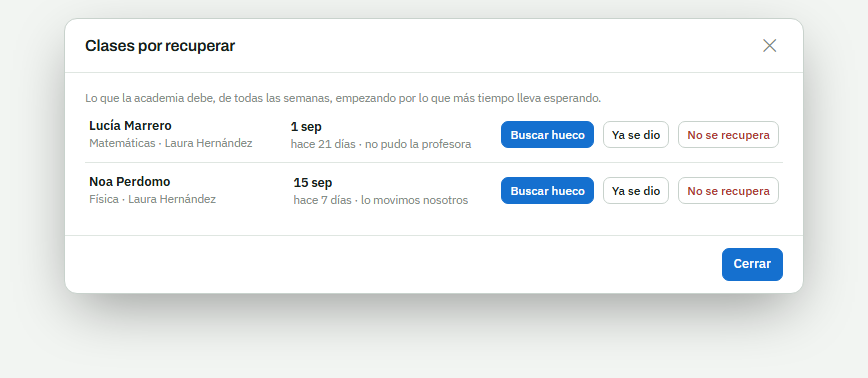
Lo que la academia debe. De todas las semanas, no solo de la que tengas
abierta.
Dónde: Inicio › pincha en «N clases pendientes de recuperar»
Ordenadas por lo que más tiempo lleva esperando.
Aquí entra todo lo que se anuló dejando marcado «queda pendiente de recuperar».
Lo que pasa de tres semanas sale en rojo.
Las tres salidas
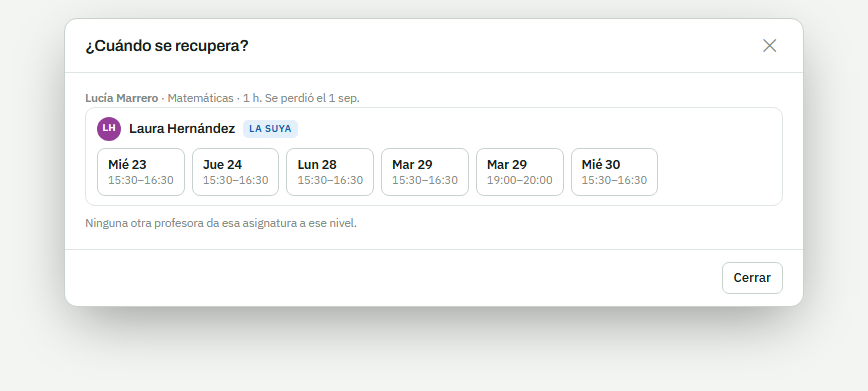
Buscar hueco — te enseña los huecos reales de su profesora en las
próximas tres semanas. Un clic en uno y la clase de recuperación queda creada.
Ya se dio — para cuando se recuperó por fuera y solo hay que cerrarla.
No se recupera — deja de estar pendiente y pasa a descontarse en
el informe de clases no dadas.
Los huecos ya descuentan sus grupos, sus clases, sus ausencias y los festivos.
Si sale otra profesora además de la suya, es porque da esa misma
asignatura y a ese mismo nivel. Si no aparece nadie más, es que no hay nadie que
pueda darla, no que se haya olvidado de mirar.
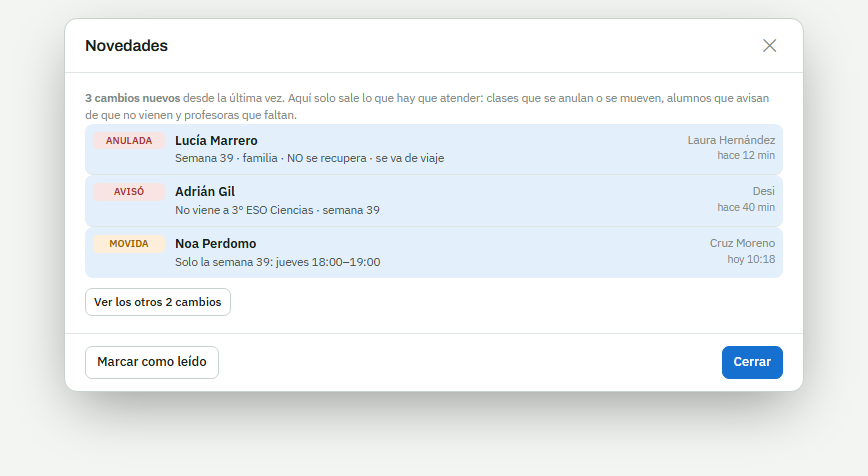
Las novedades (la campana)
Lo que ha cambiado y quién lo cambió. El número rojo son los cambios que
tú no has visto.
Dónde: la campana, arriba a la derecha
Cada cambio con quién lo hizo y cuándo.
Qué avisa
Solo lo que obliga a alguien a mover ficha: una clase que se anula, una que se
mueve, un alumno que avisa de que no viene y una profesora que no
viene. Lo demás —altas y bajas de grupo, clases creadas o borradas— se sigue
apuntando, pero no enciende la campana: está detrás de «Ver los otros N cambios».
Quién ve qué
Tú y Desi lo veis todo. Una profesora ve solo lo suyo: sus clases, sus grupos y
los alumnos que le avisan. No se entera de lo que hagan las demás.
Marcar como leído es de cada uno: que lo marques tú no se lo
marca a nadie más.
Días festivos y vacaciones
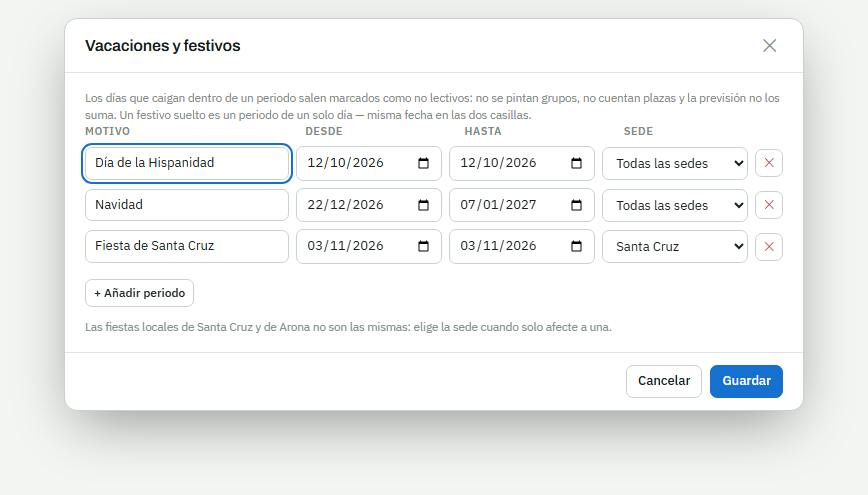
Días en que no hay clase, en una sede o en las dos.
Dónde: Ajustes › Vacaciones y festivos
Un nombre, un rango de fechas y, si hace falta, una sede.
Se pone un periodo, no un día: para Navidad, del 22 al 7 y listo.
Si dejas la sede vacía, cierra las dos. Si pones una, solo esa — para las
fiestas locales.
Esos días desaparecen del cuadrante y no cuentan en los informes.
Las clases online no se caen por un festivo: desde casa se dan
igual. Por eso no salen en la lista de lo que se pierde ese día.
Clases no dadas
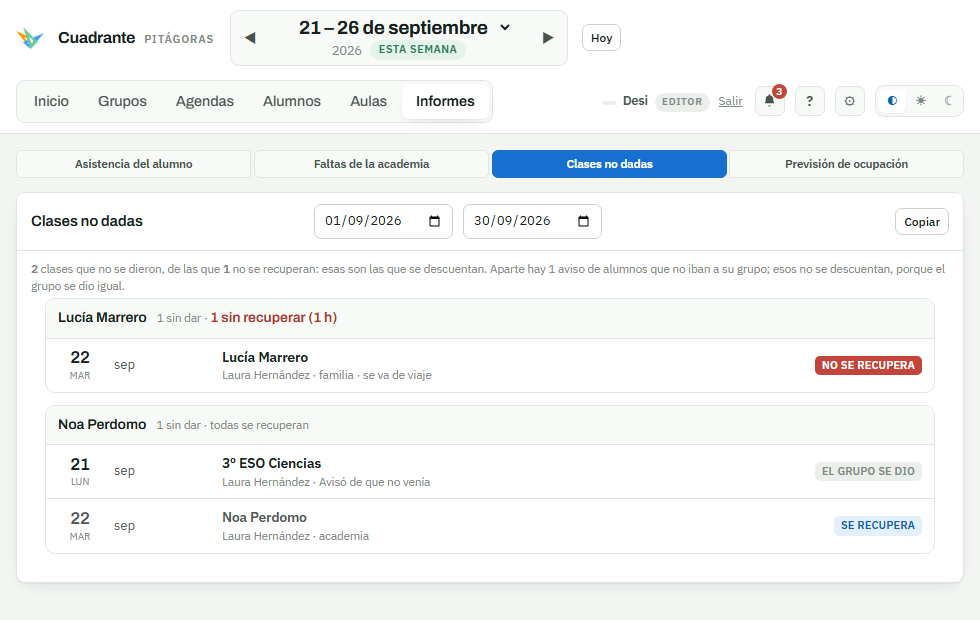
El informe del día que facturas: lo que hay que descontar.
Dónde: Informes › Clases no dadas
Por alumno, con su motivo y si se recupera.
Eliges dos fechas y sale, por alumno, lo que no se dio en ese periodo. El botón
Copiar se lleva al portapapeles solo lo que se descuenta, ya ordenado.
Etiqueta
Qué quiere decir
No se recupera
Se anuló y no se repone. Esto es lo que se
descuenta.
Se recupera
Se repone otro día. Se ve, pero no se descuenta.
El grupo se dio
Un alumno avisó de que no iba a su grupo. El
grupo se dio igual: no se descuenta.
El informe lee lo que se apuntó al anular cada clase: el motivo y
si se recupera. Si eso se rellena de cualquier manera, el informe saldrá de
cualquier manera.
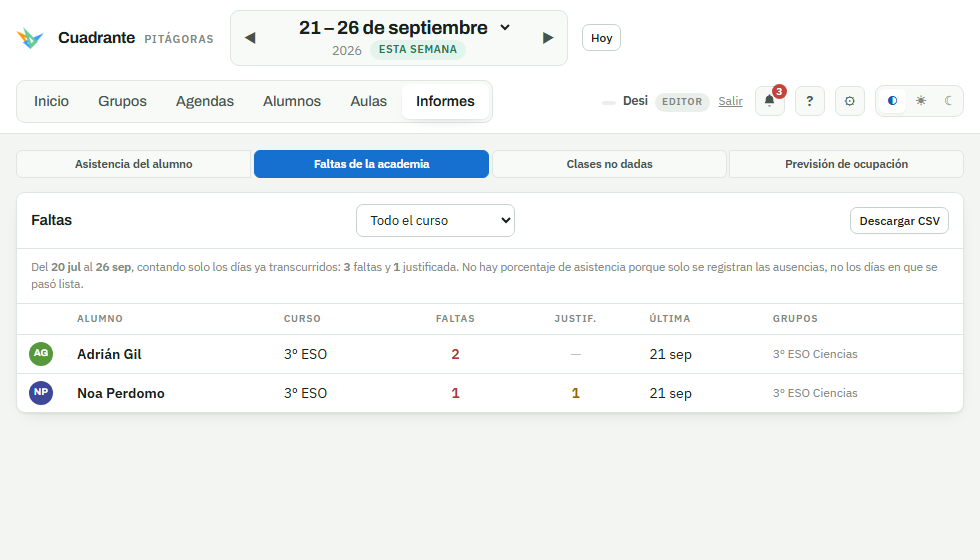
Faltas de la academia
Quién falta y cuánto, en el periodo que elijas.
Dónde: Informes › Faltas de la academia
Ordenado por quien más falta. Pincha en una fila para ver el detalle.
Cuenta las faltas y las justificadas que se han marcado al pasar lista, tanto en
grupos como en particulares. Se puede filtrar por sede y descargar en CSV para abrirlo
en Excel.
Solo cuenta los días ya transcurridos: una falta marcada hoy
aparece mañana. Y no hay porcentaje de asistencia, porque solo se guardan las
ausencias.
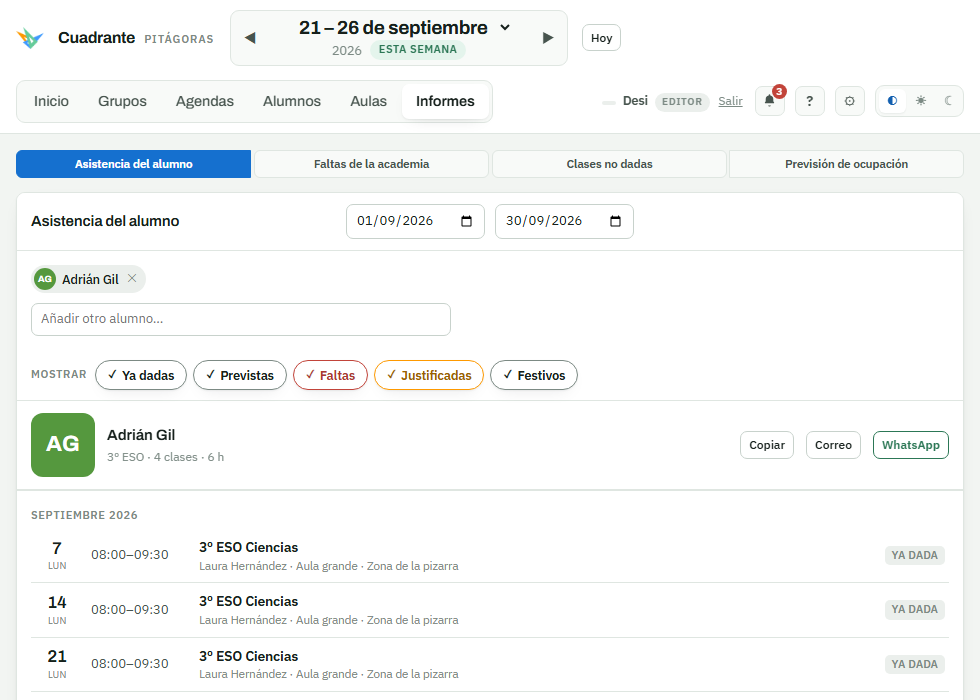
Asistencia de un alumno
El historial de uno solo: a qué ha venido y a qué no.
Dónde: Informes › Asistencia del alumno
Día a día, entre las dos fechas que elijas.
Es el que hace falta cuando una familia pregunta, o antes de una tutoría. Sale todo
lo que tenía ese alumno en ese periodo y qué pasó con cada cosa.
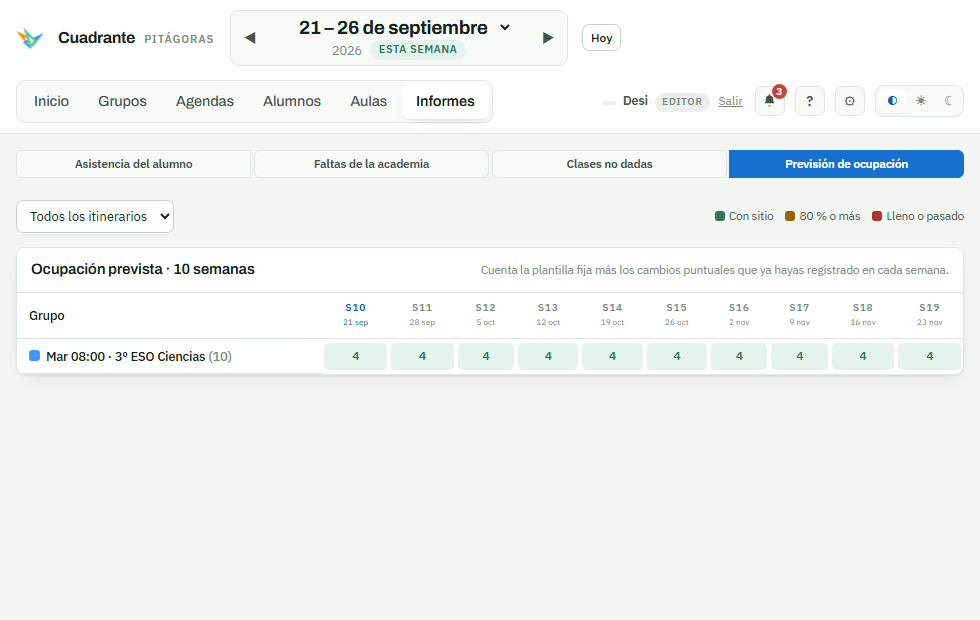
Previsión de ocupación
Cuánto hueco queda por vender.
Dónde: Informes › Previsión de ocupación
Plazas ocupadas y libres por grupo.
Sirve para responder rápido a «¿me puedes meter al niño los martes?» sin abrir el
cuadrante y contar a mano.
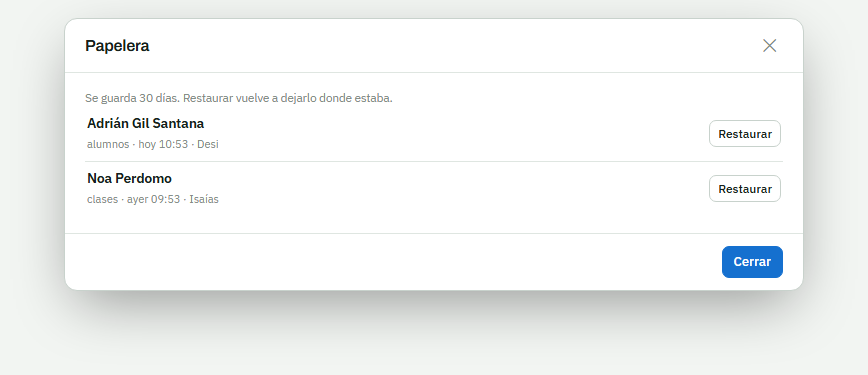
La papelera
Lo que se borra no desaparece: se guarda entero durante 30 días.
Dónde: Ajustes › Papelera
Alumnos, clases y grupos, con quién lo borró y cuándo.
Restaurar lo vuelve a dejar donde estaba. Se vacía sola: lo que pasa de 30
días se va de verdad.
La papelera solo la veis Desi e Isaías. Las profesoras no.
Disponibilidad de las profesoras
Los días y las horas en que cada una puede dar clase. Fuera de esa franja
no se le asigna nada.
Dónde: Agendas › la tuerca junto a su color · ellas, en Mi disponibilidad
Una hora de entrada y una de salida por día. Los días vacíos son días que no viene.
En la agenda se ve sin pinchar: lo sombreado está fuera de su franja, y un día entero
sin franja sale como «No viene los viernes».
Lo ofrecible es la franja menos lo que ya tiene: grupos, particulares,
ausencias y festivos. Eso es lo que usa la aplicación para buscar huecos.
Esto no mueve ninguna clase de las que ya están puestas. Sirve para lo
que venga a partir de ahora. Si tiene que faltar un día suelto, eso es una
ausencia.
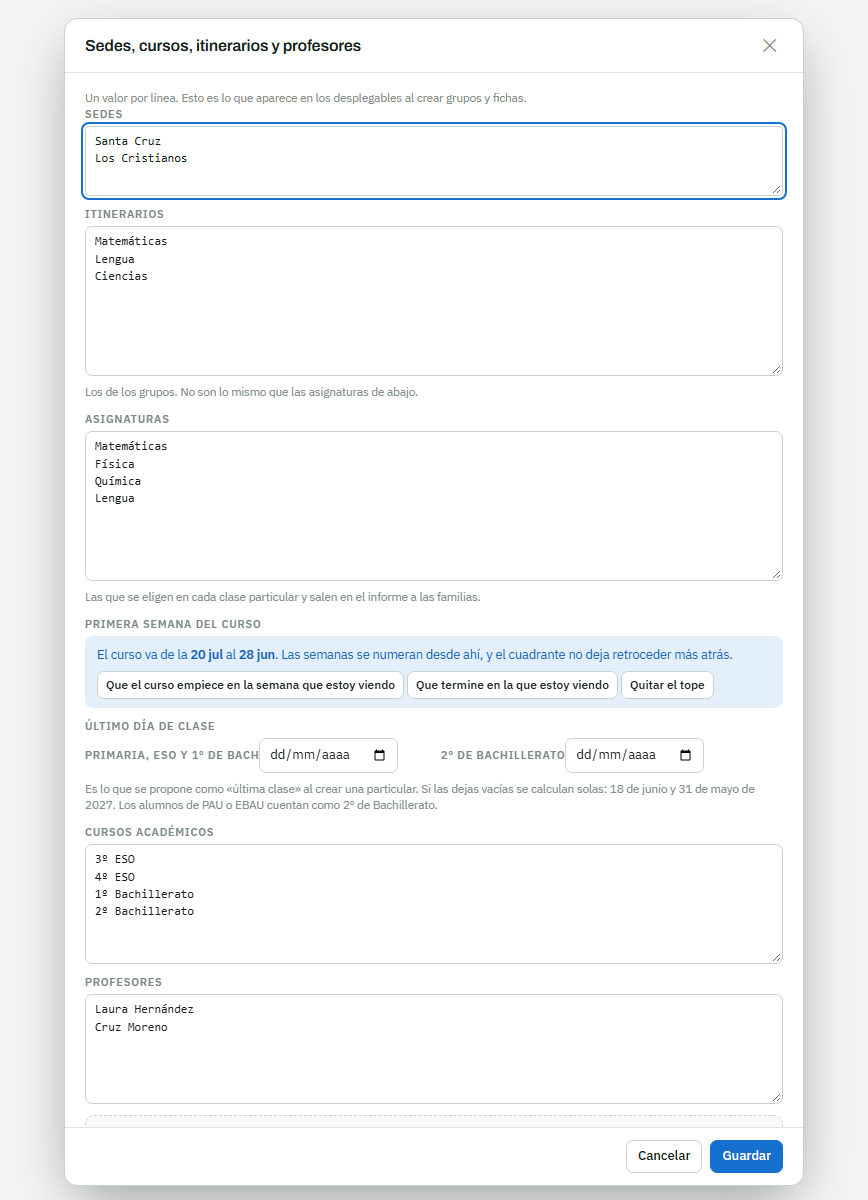
Sedes, cursos e itinerarios
Las listas de las que tiran todos los formularios.
Dónde: Ajustes › Sedes, itinerarios y profesores
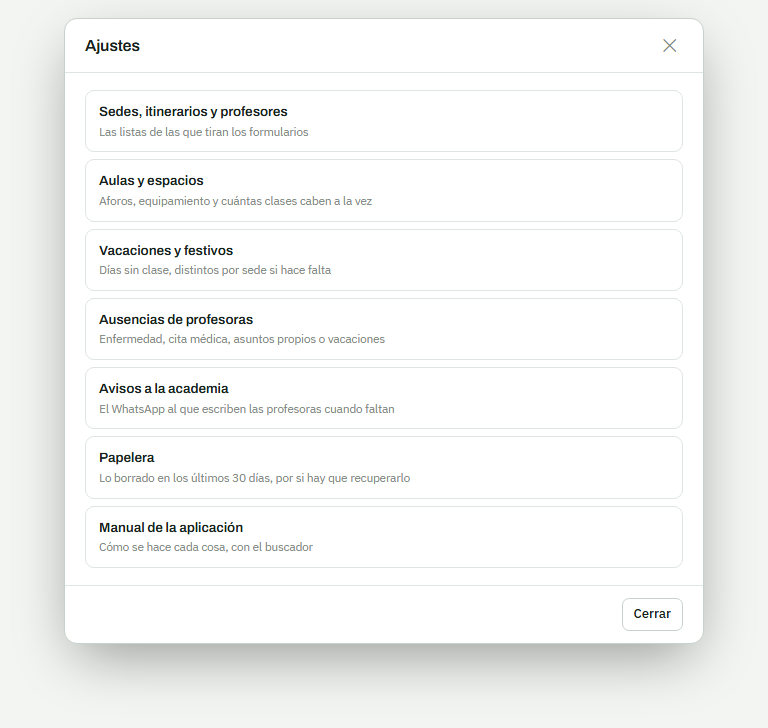
Si algo no sale en un desplegable, se añade aquí.Todo lo de configurar vive detrás de la tuerca.
Aquí están las sedes, los cursos, los itinerarios, las asignaturas y las profesoras.
Si al crear una clase echas en falta una asignatura en la lista, es que hay que
añadirla aquí primero.
Quitar algo de estas listas no lo borra de donde ya está usado, pero sí
deja de ofrecerse. Antes de quitar una sede o un itinerario, conviene mirar que no lo
esté usando ningún grupo.
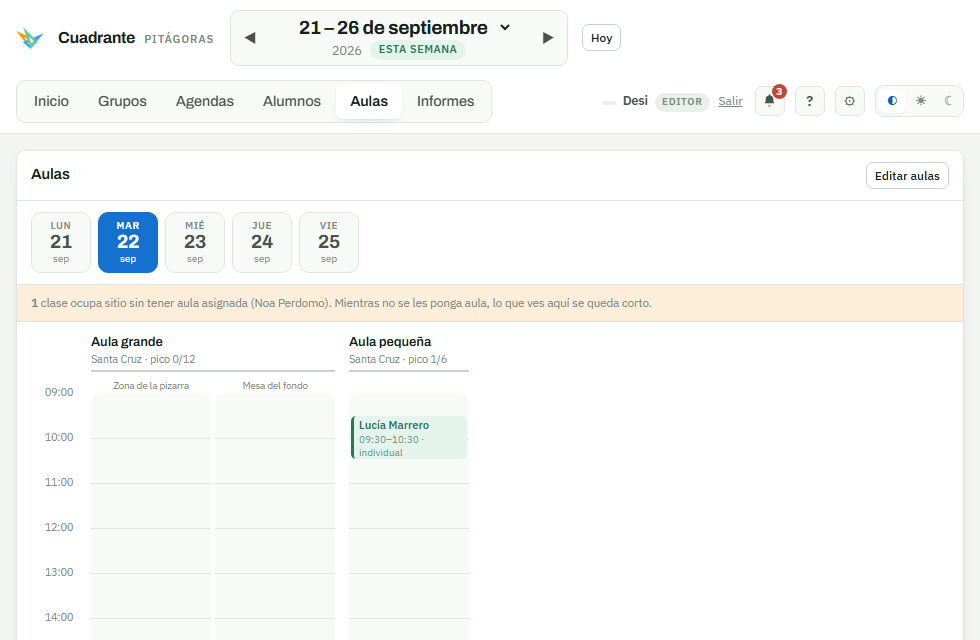
Aulas y espacios
Qué hay en cada aula a cada hora, y si algo se pisa.
Dónde: pestaña Aulas · se configuran en Ajustes › Aulas y espacios
Un día y todas las aulas, para ver los choques de un vistazo.
Un aula es la habitación; un espacio es un sitio dentro de ella. Una
misma aula puede admitir dos o tres clases a la vez si hay mesas separadas, y eso es lo
que se configura en Ajustes.
En Inicio sale un aviso de «N clases de hoy sin aula asignada». Ocupan sitio igual,
pero al no tener aula no cuentan para el aforo, así que conviene irlas asignando.
Importar de Odoo
De dónde vienen los alumnos.
Dónde: Alumnos ›Importar de Odoo
El botón Importar de Odoo, en la cabecera de la lista.
Odoo es donde se matricula y se factura. El Cuadrante no matricula a nadie: se trae de
Odoo los alumnos y sus contactos. La importación va sola varias veces al día; el botón
sirve para no esperar.
Tarda unos segundos. Cuando termina, te dice cuántos alumnos nuevos han entrado.
Lo que se edita en Odoo —nombre, curso, teléfonos— manda. Si corriges un
teléfono aquí, la siguiente importación lo puede volver a cambiar.
Tenerla en el móvil
No se descarga de ninguna tienda: se instala desde la dirección y
queda en la pantalla de inicio como una aplicación más.
Dónde: cuadrante.pitagorasonline.com
En Android, con Chrome
Abre Chrome y escribe la dirección.
Entra con tu cuenta de Microsoft.
Toca los tres puntos de arriba a la derecha y elige
Añadir a pantalla de inicio o Instalar aplicación.
En iPhone, con Safari
Abre Safari —tiene que ser Safari— y escribe la dirección.
Toca el botón de Compartir, el cuadradito con la flecha hacia arriba.
Baja y elige Añadir a pantalla de inicio.
Una vez instalada se abre sola, sin barra del navegador, y no hay que
volver a escribir la dirección ni la contraseña.
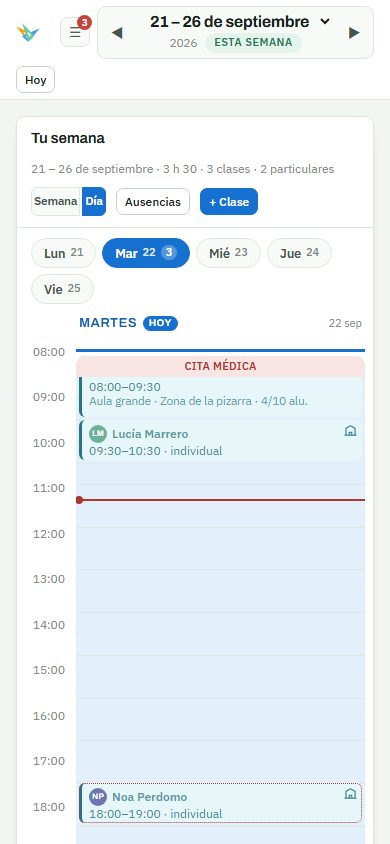
Tu agenda
Tus grupos y tus clases particulares, colocados por hora. En el móvil se
ve un día cada vez.
Arriba los días de la semana; tocas uno y ves ese día entero.
Los grupos salen solos porque estás asignada a ellos. No se editan desde
aquí.
Las particulares son las tuyas. Pinchando en una ves quién viene y puedes
marcar la asistencia.
Lo sombreado está fuera de tu franja de disponibilidad.
Con Semana y Día, arriba, cambias entre ver la semana entera o solo un
día. En el móvil viene puesto el día, que es lo que se lee bien.
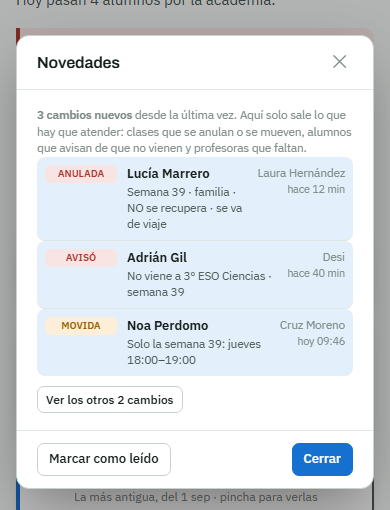
La campana: qué te avisa
El número rojo son los cambios que te afectan y todavía no has visto.
En el móvil, detrás del botón de las tres rayas.
Te avisa de lo tuyo y solo de lo tuyo:
Una clase tuya que se anula.
Una clase tuya que se mueve de día o de hora.
Un alumno tuyo que avisa de que no viene esa semana.
Una ausencia tuya, si te la han apuntado desde la academia.
Al lado de cada cosa, quién la hizo y cuándo.
Lo que hagan las demás profesoras no te sale. Y
marcar como leído es solo tuyo: que lo marque Desi no te lo marca a ti.
La idea es que nadie tenga que enterarse por WhatsApp de que hoy le han
movido una clase.
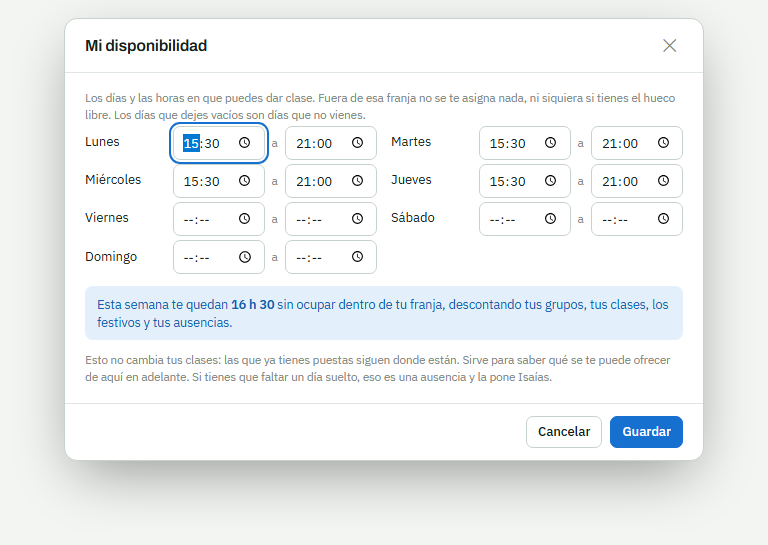
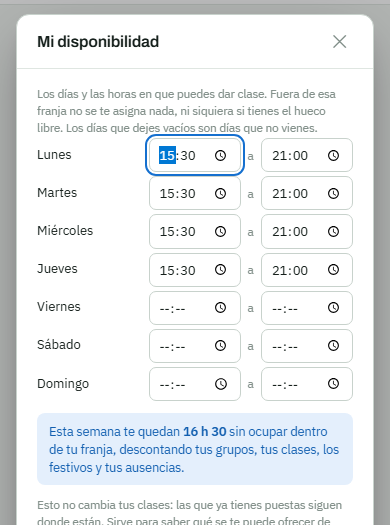
Mi disponibilidad
Los días y las horas en que puedes dar clase. Fuera de ahí no se te
asigna nada, ni aunque tengas el hueco libre.
Dónde: las tres rayas ›Mi disponibilidad
Una hora de entrada y una de salida por día.
Los días que dejes vacíos son días que no vienes.
La pones y la cambias tú. No hace falta pedirlo.
Esto no cambia tus clases: las que ya tienes siguen donde están.
Sirve para lo que venga de aquí en adelante. Si tienes que faltar un día suelto, eso es
otra cosa: una ausencia.
Si un día no puedes venir
Lo apuntas y nos avisas. A las familias las avisamos nosotros.
Dónde: Agendas ›Ausencias
En tu agenda, pulsa Ausencias.
+ Añadir ausencia, y pon el motivo —enfermedad, cita médica,
asuntos propios o vacaciones— y las fechas. Si es un día suelto, la misma
fecha en las dos.
Guardar.
Al guardar te sale la lista de las clases particulares que te pierdes y un botón
Avisar a la academia, que abre un WhatsApp con el mensaje ya escrito. Lo mandas
y ya está.
No tienes que escribir a las familias. De eso nos encargamos
Desi o Isaías: nos sale un aviso en la pantalla de inicio con las familias que faltan
por avisar, y no se va hasta que están todas.
Los grupos no se tocan: la ausencia solo señala tus clases
particulares. Si el grupo hay que cubrirlo, lo vemos nosotros.
Lo que no haces tú
No es desconfianza: son cosas que tocan a más gente y por eso pasan por
un solo sitio.
Si hace falta…
Quién
Meter o sacar a un alumno de un grupo
Desi o Isaías
Cambiar un grupo de día o de hora
Desi o Isaías
Crear o borrar una clase particular
Desi o Isaías
Avisar a una familia de que no hay clase
Desi o Isaías
Anular una clase
Desi o Isaías
Lo que sí es tuyo
Pasar lista de tus días.
Marcar tu disponibilidad.
Apuntar tu ausencia y avisarnos.
Todo lo que se cambia queda apuntado con el nombre de quien lo hizo, así
que si algo no cuadra se puede mirar en vez de adivinar. Si ves algo raro en tu agenda,
dilo: casi siempre es un despiste de arriba.
Esta página todavía no está escrita
Es una de las que quedan por hacer. Si la necesitas ya,
díselo a Isaías y la adelanta.